
Si estás intentando hacer cambios en Google y aparece un mensaje para confirmar una Llave de Acceso Google, no es un error. Google está incorporando este sistema para comprobar que quien solicita una operación sensible tiene realmente el dispositivo autorizado.
En Google Ads ya puede ser necesaria para añadir usuarios, solicitar accesos o modificar datos de facturación. Y esto no sustituye necesariamente a la contraseña ni a la verificación en dos pasos: funciona como una línea de autenticación adicional.

Puntos clave de la Llave de Acceso Google
- Puedes utilizar un teléfono, un ordenador o una llave física USB/NFC como método de autenticación.
- El móvil suele ser la opción más práctica, porque permite confirmar la operación desde distintos ordenadores mediante un código QR.
- Conviene crearla con antelación: en servicios sensibles pueden pasar entre 48 y 72 horas antes de poder utilizarla.
Qué es una llave de acceso y para qué sirve
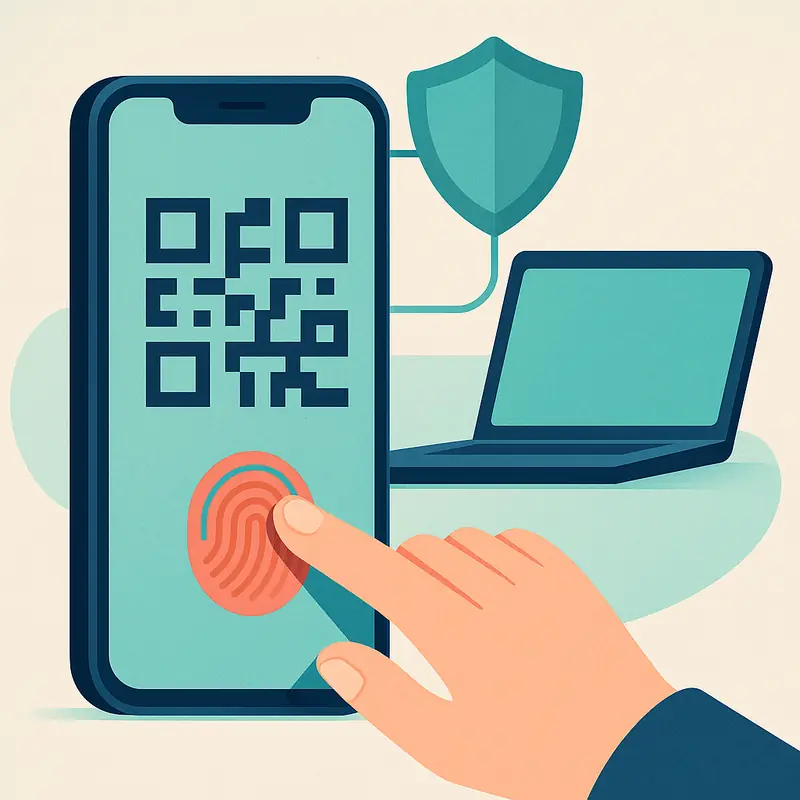
Una llave de acceso, también conocida como passkey, vincula la autorización a un dispositivo concreto. Cuando Google necesita confirmar una acción, puede mostrar un código QR que escaneas con el teléfono registrado.
Después, el móvil solicita una comprobación local mediante huella dactilar, reconocimiento facial o el método de desbloqueo configurado. De esta forma, Google verifica que tienes el dispositivo autorizado y que puedes desbloquearlo.
También es posible guardar la llave en:
- Un ordenador.
- Un teléfono móvil.
- Una llave de seguridad física USB, NFC o con lector de huella.
No es imprescindible comprar un dispositivo físico. De hecho, para muchos usuarios resulta más cómodo registrar el móvil, ya que lo llevan consigo y pueden utilizarlo aunque estén trabajando desde otro ordenador.
Cómo crear una passkey de Google
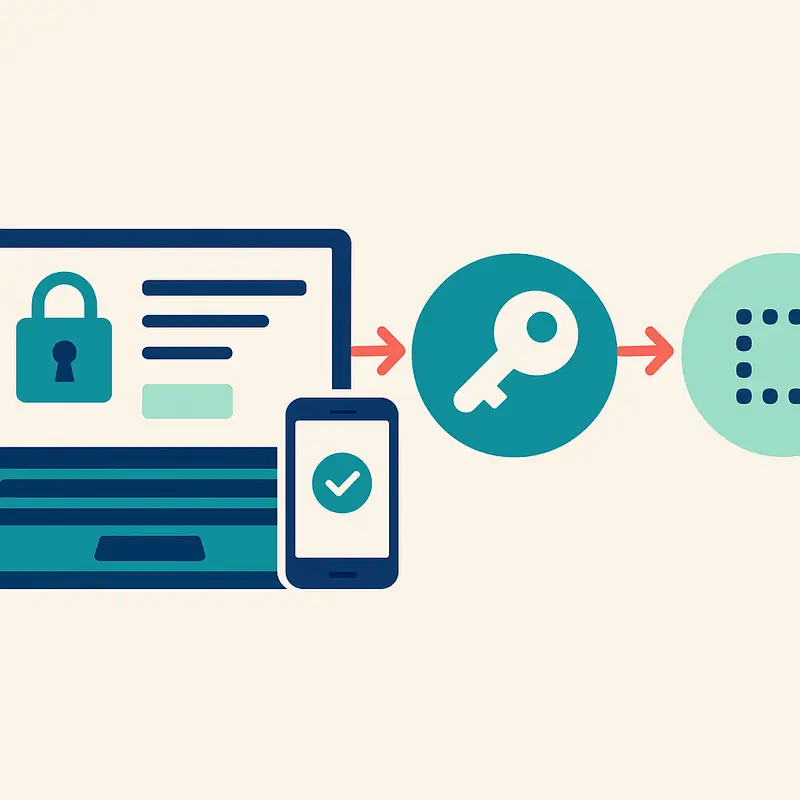
El proceso se realiza desde la configuración de seguridad de la cuenta de Google:
- Accede a la gestión de seguridad de tu cuenta y confirma tu contraseña si Google te la solicita.
- Entra en el apartado de llaves de acceso y selecciona la opción para crear una nueva.
- Google puede mostrar dos caminos: uno vinculado al gestor de contraseñas y otro con más opciones. En este caso, suele ser más útil elegir el segundo.
- Selecciona Crear llave de acceso o Usar otro dispositivo.
- Si quieres registrar el teléfono, elige Usar otro dispositivo y escanea el código QR que aparece en pantalla.
- Confirma la operación con tu huella, rostro o método de desbloqueo y comprueba que la llave queda asociada al correo correcto.
La opción Usar otro dispositivo es especialmente interesante si no quieres que la llave dependa de un único ordenador. Una passkey creada en el equipo de tu casa puede no estar disponible cuando trabajes desde el ordenador de la oficina.
Google Ads y la aprobación multiparte
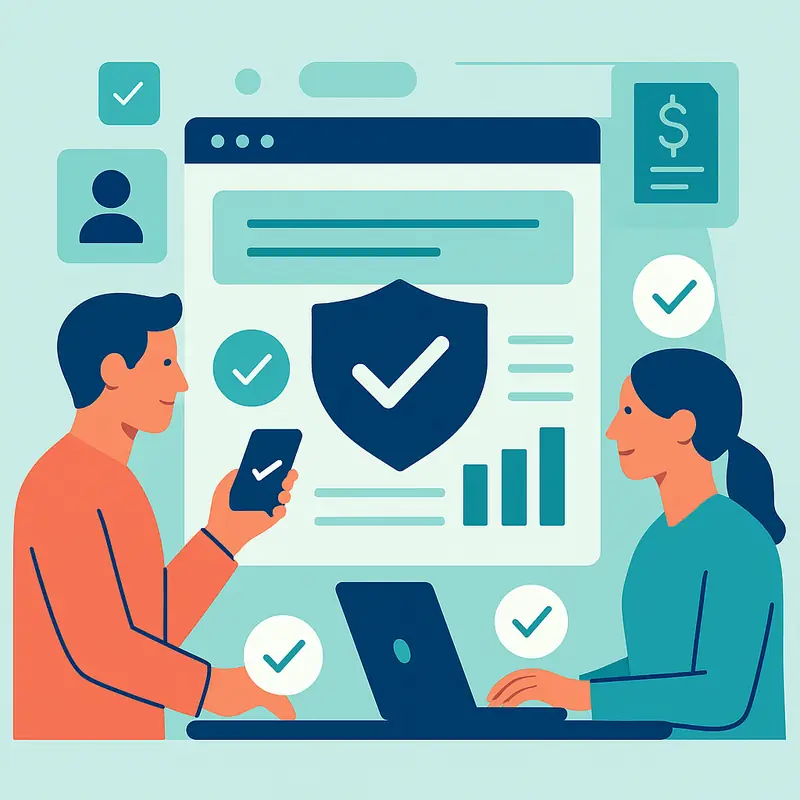
En cuentas individuales y cuentas de administrador de Google Ads, algunas acciones sensibles pueden requerir una autenticación reforzada. Entre ellas están añadir usuarios, solicitar accesos o cambiar información de facturación.
Además, determinadas cuentas pueden utilizar la aprobación multiparte. En ese caso, una acción crítica no puede aprobarla un administrador por sí solo: deben intervenir dos administradores autorizados.
La idea es sencilla. Si un administrador queda comprometido, no podrá cambiar permisos ni configuraciones importantes sin que otra persona de confianza valide la operación. Esto añade seguridad, aunque también implica depender de otro administrador para completar ciertos cambios.
Recomendaciones para no quedarte bloqueado
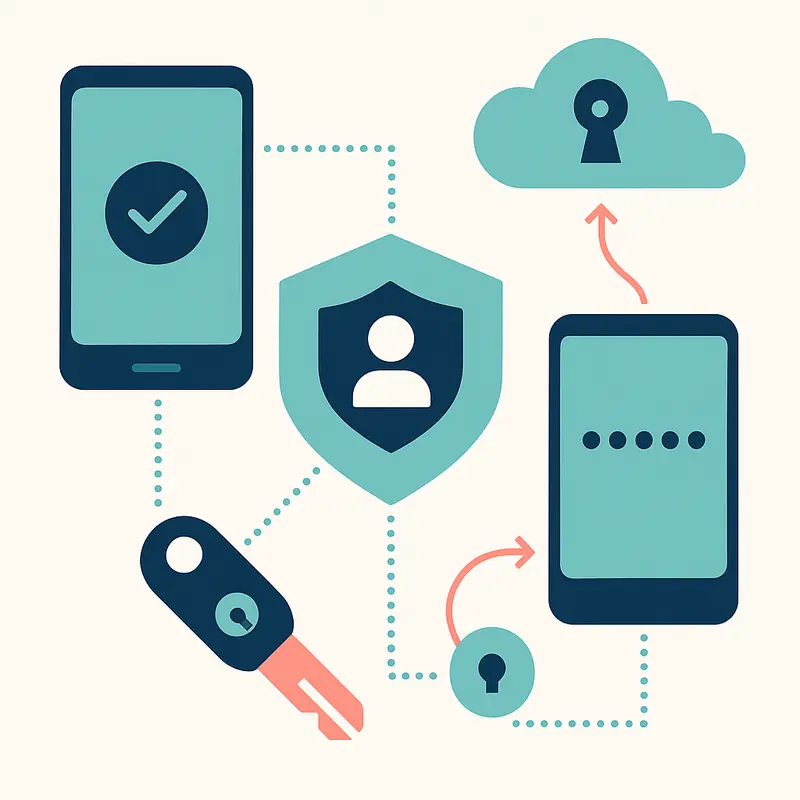
El dispositivo que registres adquiere bastante importancia. Si lo pierdes, deja de funcionar o no tienes acceso a él, podrías tener problemas para autorizar operaciones.
Por eso recomiendo disponer de dos métodos de acceso. Puede ser un segundo teléfono, otra llave física o una alternativa configurada en la cuenta. No se trata de acumular dispositivos sin control, sino de tener una copia segura para recuperar el acceso si ocurre algún problema.
También es importante crear la llave antes de que haga falta. Google Ads y otros servicios sensibles pueden imponer un periodo de espera de aproximadamente 48 a 72 horas. El objetivo es que recibas un aviso por correo y tengas tiempo de detectar una llave creada de forma fraudulenta.
Las passkeys también están llegando a otros servicios, como Meta, pero cada plataforma gestiona sus propias llaves. Configurarla en Google no significa que quede configurada automáticamente en el resto.
Preguntas frecuentes
¿La llave de acceso sustituye a la verificación en dos pasos?
No necesariamente. La contraseña, la verificación en dos pasos y la llave de acceso son métodos que pueden convivir. Google puede solicitar varios de ellos según el riesgo de la operación.
¿Puedo usar mi móvil como llave de acceso de Google?
Sí. Selecciona Usar otro dispositivo, escanea el código QR y confirma desde el teléfono con huella, reconocimiento facial o desbloqueo.
¿Es obligatorio utilizar una llave física USB?
No. Puedes registrar un teléfono o un ordenador. Las llaves físicas USB o NFC son una alternativa para quienes prefieren un dispositivo independiente.
¿Por qué Google Ads me muestra un código QR?
Porque está intentando validar la operación desde otro dispositivo. Al escanearlo con el teléfono registrado, podrás confirmar la acción mediante tu método biométrico.
¿Cuánto tarda en funcionar una llave recién creada?
En Google Ads y otros servicios sensibles puede existir una espera aproximada de 48 a 72 horas. Por eso no conviene configurarla justo cuando necesitas hacer un cambio urgente.
¿Qué hago si mi llave de acceso no funciona?
Comprueba que estás utilizando el dispositivo correcto, que la llave está asociada a la cuenta adecuada y que el teléfono tiene activo el desbloqueo biométrico. Si es antigua o no se ha utilizado recientemente, puede ser necesario crear una nueva.
En definitiva, no es un proceso especialmente complicado, pero sí conviene prepararlo con tiempo y elegir bien dónde guardar la llave. Yo utilizaría el móvil como opción principal y mantendría una segunda alternativa segura para no depender de un único dispositivo.