
En este tutorial avanzado sobre Performance Max para Shopping vamos a ver, paso a paso y con ejemplos prácticos, cómo crear campañas de Google Shopping en Google Ads para e-commerce, comparando las dos principales opciones actuales: Performance Max (Pmax) y Shopping Estándar.
Analizaremos cuál conviene usar en cada caso, cómo configurar correctamente la campaña para evitar errores habituales y cómo optimizar la segmentación y el presupuesto desde el principio.

¿Performance Max o Shopping Estándar? Ventajas y diferencias clave

A día de hoy, existen dos formas principales de lanzar campañas de Google Shopping:
Shopping Estándar: Ofrece un control mucho mayor sobre la segmentación, pujas y estructura de producto. Es la opción recomendada para quienes buscan personalizar al máximo y tener una gestión precisa desde el inicio.
Performance Max (Pmax): Es la opción que Google impulsa actualmente. Permite mostrar anuncios en múltiples canales (texto, YouTube, Display y Shopping) bajo una misma campaña, con un enfoque más automatizado. Sin embargo, se puede limitar para que solo muestre anuncios de Shopping, como veremos más adelante.
Mi recomendación, si estás empezando o quieres tener control total, es arrancar con Shopping Estándar.
No obstante, es importante aprender a configurar Pmax correctamente, ya que Google está empujando a que sea la opción por defecto y en algún momento podría ser la única disponible.
Paso a paso: Creación de una campaña de Google Shopping
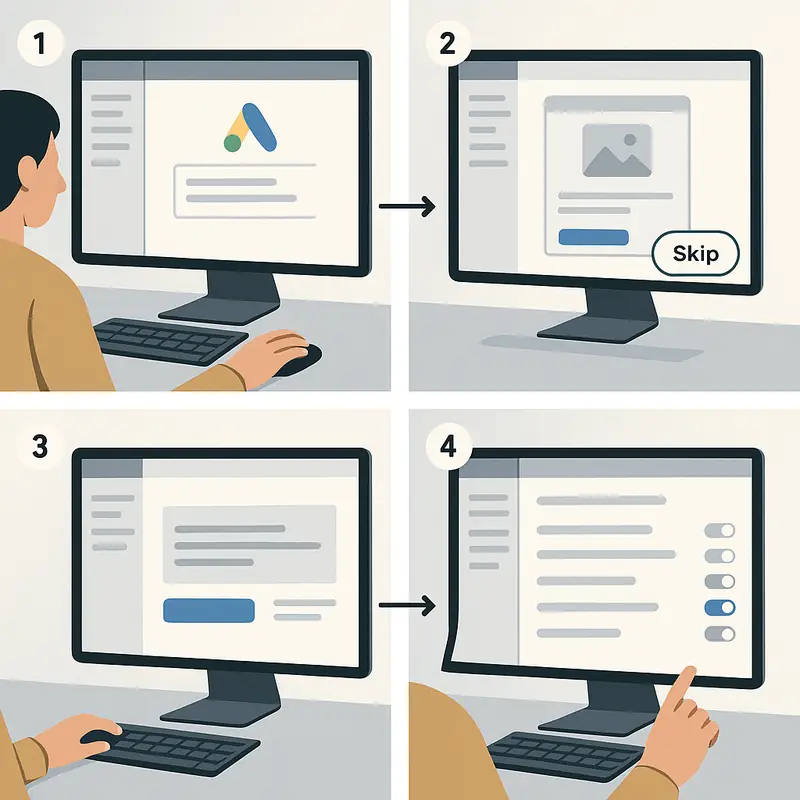
1. Acceso y configuración inicial en Google Ads
Una vez que tienes tus productos subidos y aprobados en Google Merchant Center, entra en tu cuenta de Google Ads y ve a la sección de Campañas. Haz clic en el botón + para crear una nueva campaña.
Cuando aparezca la configuración guiada inicial, salta este paso. No rellenes nada todavía. Si completas este asistente, Google aplicará configuraciones automáticas que luego pueden ser difíciles de revertir.
Mejor entra directamente en la interfaz avanzada.
2. Selección del objetivo de campaña
Para e-commerce, selecciona siempre el objetivo Ventas. Si tu tienda también busca leads, podrías valorar otras opciones, pero en la práctica, si no se puede comprar directamente en la web, Google Merchant Center rechazará tus productos y no podrás usar Shopping como catálogo.
3. Elección entre Performance Max y Shopping Estándar
Aquí llega el primer dilema. Google te recomendará usar Performance Max, que mezcla varios tipos de anuncios. Sin embargo, para empezar, te aconsejo usar Shopping Estándar por el control que ofrece. Si prefieres seguir con Pmax (o si Shopping Estándar ya no está disponible), sigue leyendo para ver cómo configurarlo solo para Shopping.
Nota: El proceso de configuración es casi idéntico para ambas opciones (95% igual). Si quieres ver el tutorial específico de Shopping Estándar, puedes buscarlo en el canal, pero aquí nos centraremos en Pmax y cómo limitarlo a Shopping.
Configurando una campaña de Performance Max solo para Shopping

4. Selección de productos y cuenta de Merchant Center
Al elegir Máximo rendimiento (Performance Max), selecciona la opción de Anunciar productos de Merchant Center y elige la cuenta correspondiente. Si tus productos aún no están todos aprobados, no pasa nada: puedes avanzar con los que ya estén listos.
5. Nombrado y estrategia de puja
Pon un nombre claro a la campaña, por ejemplo, las iniciales del proyecto seguidas de (Pmax) para identificarla fácilmente.
En Pmax solo puedes elegir entre pujar por valor de conversión o por conversiones. Mi recomendación para e-commerce es siempre valor de conversión, ya que no es lo mismo vender 100 pedidos de 5€ que 100 pedidos de 50€. El valor total es lo que importa.
Puedes empezar con un presupuesto pequeño. El mínimo que te recomiendo es 10 €/día, aunque si puedes, mejor 25-50 €/día para obtener datos más rápido. No te preocupes por los avisos de Google sobre presupuesto insuficiente; lo importante es recopilar datos y optimizar después.
6. Configuración geográfica y de idioma
Ubicaciones: Selecciona solo los lugares donde realmente vendes. Por ejemplo, si vendes en España pero no en Canarias, Ceuta o Melilla, inclúyelos en la lista de exclusión desde el principio.
Opciones de ubicación: Selecciona Presencia (no interés). Así evitas tráfico de usuarios de otros países que solo muestran interés, pero no pueden comprar.
Idiomas: Para campañas en España, lo habitual sería español, catalán e inglés. Sin embargo, en Pmax es mejor no seleccionar inglés para evitar tráfico de baja calidad o incluso tráfico fraudulento. Esto se ha comprobado en pruebas recientes y ayuda a filtrar mejor el público.
7. Exclusión de marca (Brand Exclusion)
Si ya tienes una campaña de búsqueda de marca activa, excluye tu marca en Pmax, pero marca el check para permitir que sí salga en Shopping.
Se hace esto para evitar que la competencia se posicione por tu nombre en Shopping. Si no tienes campaña de marca, puedes dejarla incluida (es decir, no toques nada) inicialmente.
Si no has excluido antes la marca, solicita la validación en Google Ads, añade el nombre y la URL de tu empresa y espera la aprobación (suele tardar unas horas).
8. Configuración de recursos creativos (grupo de recursos)
Google obliga a crear un grupo de recursos (títulos, descripciones, imágenes, logotipo, etc.) aunque no queramos usarlos. No rellenarlos es clave para forzar el salir solo en Shopping. Por tanto, rellena lo mínimo necesario para avanzar (puedes poner textos e imágenes genéricos, ya que luego los eliminaremos).
Desmarca todas las opciones de recursos adicionales (imágenes, vídeos, señales, datos propios). El objetivo es que la campaña no utilice estos recursos y se centre solo en Shopping.
Sí en algún momento quieres crear una campaña completa con todo relleno y que saliese en todas las redes de Google Ads, aquí te enseño a crear una campaña de máximo rendimiento / performance max para Google Ads.
9. Presupuesto diario y publicación
Establece el presupuesto diario según tu capacidad y necesidades. Recuerda: 10 €/día es suficiente para empezar, aunque con más presupuesto obtendrás datos antes.
Publica la campaña, aunque de momento la dejaremos en pausa para realizar el ajuste clave que limita Pmax solo a Shopping.
Limitando Performance Max solo a Shopping con Google Ads Editor
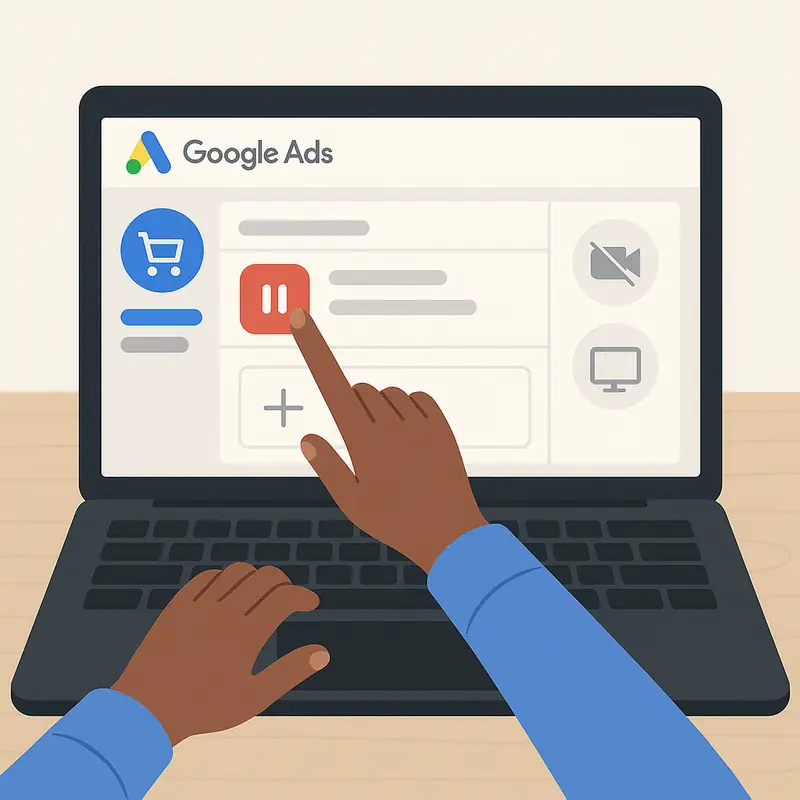
10. Descarga e instalación de Google Ads Editor
Para lograr que Pmax solo muestre anuncios de Shopping (y no en Display, YouTube, etc.), a veces puedes crear un 2º grupo de recursos con solo fichas de producto, y otras necesitas usar Google Ads Editor.
Sí al crear un grupo de recursos te sale la opción de usarlo solo para Shopping, usa esa opción directamente. Sí necesitas recurrir al Editor de Google Ads:
Descarga Google Ads Editor desde la web oficial de Google.
Instálalo y sincroniza tu cuenta de Google Ads.
Descarga la información de tu cuenta y selecciona la campaña recién creada.
11. Creación de un grupo de recursos “sin recursos”
En Google Ads Editor, accede a la campaña de Pmax y a la sección de Grupos de recursos:
Pausa el grupo de recursos creado por defecto (el que tiene títulos, descripciones e imágenes).
Crea un nuevo grupo de recursos y nómbralo, por ejemplo, Sin recursos.
No añadas ningún título, descripción ni imagen. Déjalo completamente vacío.
Publica los cambios en tu cuenta.
Esto puede parecer contraintuitivo, pero es el truco que permite que todo el gasto de la campaña se centre en los anuncios de Shopping, ya que Google no tiene recursos creativos para mostrar en otros canales.
Nota: En casos muy puntuales, puede haber algo de gasto en Display por el remarketing dinámico, pero si vigilas la campaña y sigues este método, el tráfico se centrará en Shopping.
Segmentación y exclusión de productos en Shopping
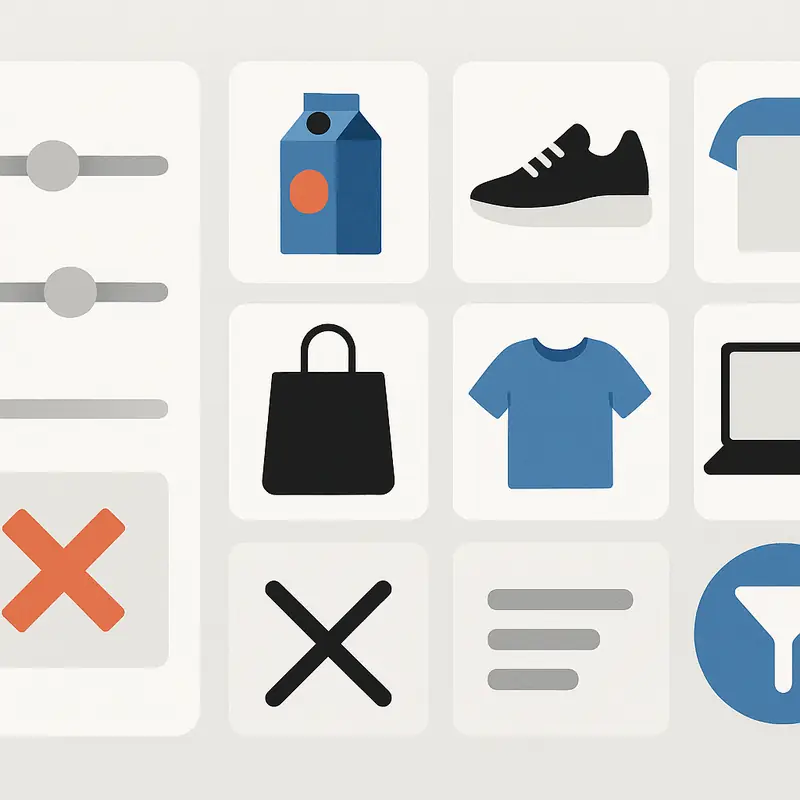
12. Subdivisión de productos: marca, ID y tipo de producto
Una vez que tu campaña está configurada y sincronizada, puedes subdividir los productos a anunciar según:
Marca: Selecciona solo las marcas que te interesan.
ID de producto: Elige productos concretos por su identificador.
Tipo de producto: Equivale a las categorías de tu web. Puedes seleccionar, por ejemplo, solo “cepillos” y “cabezales” si no quieres anunciar “accesorios”.
Puedes combinar criterios para una segmentación avanzada. Por ejemplo, promocionar solo ciertos productos de una marca concreta o excluir categorías que no te interesa vender directamente (como accesorios o productos de venta cruzada).
Para excluir productos o categorías, selecciónalos y márcalos como excluidos. Así, solo se anunciará el resto del catálogo.
Activación y optimización de la campaña

Cuando todos los productos estén aprobados en Merchant Center y la segmentación esté lista, activa la campaña. A partir de aquí, el objetivo es recopilar datos y optimizar de forma continua.
Recuerda que la estructura inicial puede ser sencilla (todo el catálogo), pero a medida que avances y tengas más datos, puedes refinar la segmentación y la estructura de la campaña para maximizar el rendimiento.
Resumen de mejores prácticas y errores a evitar

Evita la configuración guiada inicial de Google Ads para tener control total.
En Pmax, usa el truco del grupo de recursos vacío para limitar la campaña solo a Shopping.
Selecciona solo las ubicaciones y los idiomas relevantes para tu público objetivo.
Excluye tu marca en Pmax si ya tienes campañas de búsqueda de marca activas.
Empieza con un presupuesto que te permita recopilar datos, pero sin presionarte por los avisos de Google.
Subdivide y excluye productos o categorías según tu estrategia de negocio.
Vigila el tráfico y ajusta la campaña según los datos que vayas obteniendo.
Conclusión

Crear campañas de Google Shopping en Google Ads, ya sea con Performance Max o Shopping Estándar, requiere atención al detalle y una configuración técnica precisa para evitar errores comunes y maximizar el retorno de la inversión. La clave está en controlar dónde y cómo se muestran tus productos, ajustar el presupuesto según tus posibilidades y optimizar la estructura de la campaña a medida que recopilas datos.
Si tienes dudas específicas sobre la estructura avanzada, subdivisión de productos o cómo optimizar campañas de Shopping, puedes profundizar en los recursos avanzados del canal o dejar tus preguntas en los comentarios de los vídeos especializados.
Gracias por llegar hasta aquí y ten muchos éxitos con tus campañas de Google Shopping. Con este curso de Shopping gratis podrás exprimir al máximo tu ecommerce en Google.